25.11.2026 / Поради абонентам
Світло повернулося, а Інтернет — ні. Що перевірити?
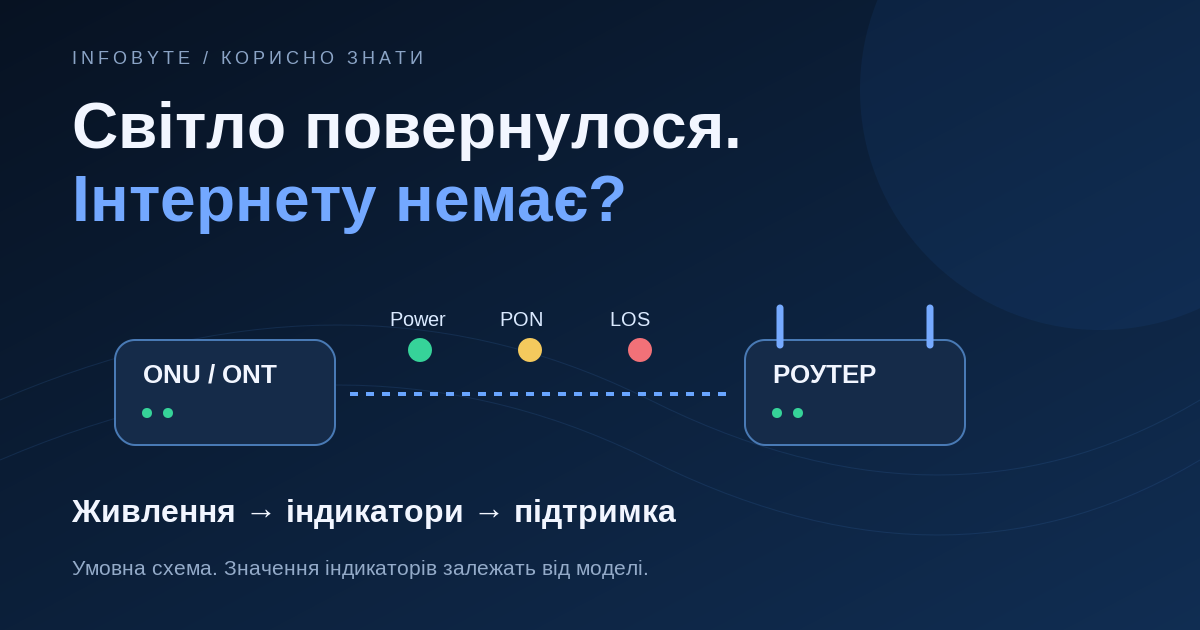
Світло вже є, телефон бачить Wi-Fi, а сайти не відкриваються? Перевірте кілька речей по черзі. Кнопку Reset не натискайте: вона може скинути налаштування.
1. Дайте обладнанню запуститися
Після появи живлення роутеру й ONU потрібен час на запуск і встановлення з’єднання. Зачекайте кілька хвилин; постійне вимикання й увімкнення починає цей процес заново.
2. Перевірте живлення обох пристроїв
Якщо ONU встановлений окремо, він також має бути увімкнений. Подивіться, чи світиться Power і чи не розрядився mini-UPS. Для повернення до штатних адаптерів спершу вимкніть резервні виходи за інструкцією джерела.
3. Подивіться на індикатори ONU
- Power не світиться: перевірте джерело живлення, кабель та вимикач пристрою.
- LOS світиться або блимає червоним: на багатьох моделях це сигнал проблеми з оптичним з’єднанням. Сфотографуйте індикатори та зверніться до підтримки.
- PON світиться постійно, LOS не світиться: для багатьох ONU це нормальний стан оптичного підключення. Далі перевірте роутер і кабель між пристроями.
Позначення та режими відрізняються за моделями. Не витягуйте оптичний конектор і не перегинайте тонкий оптичний кабель під час перевірки живлення.
4. Відокремте Wi-Fi від Інтернету
Під’єднайте телефон до своєї домашньої мережі й перевірте інший пристрій. Наявність Wi-Fi означає, що працює бездротова мережа роутера; доступ до Інтернету перевіряється окремо. Перевірте також стан рахунку в Мій InfoByte.
5. Якщо зв’язок не повернувся
Після відключення причина може бути вдома або на обладнанні мережі за межами вашого будинку. Сам колір індикатора не визначає місце аварії.
Повідомте підтримці номер угоди, адресу, час зникнення зв’язку та стан Power/PON/LOS. Фото індикаторів і тип живлення — штатне чи резервне — допоможуть швидше розібратися. Паролі надсилати не потрібно.
Покрокова діагностика → · Зв’язатися з InfoByte →
Приклад опису індикаторів виробником: інструкція Huawei ONT. Для своєї моделі звіряйтеся з її посібником.